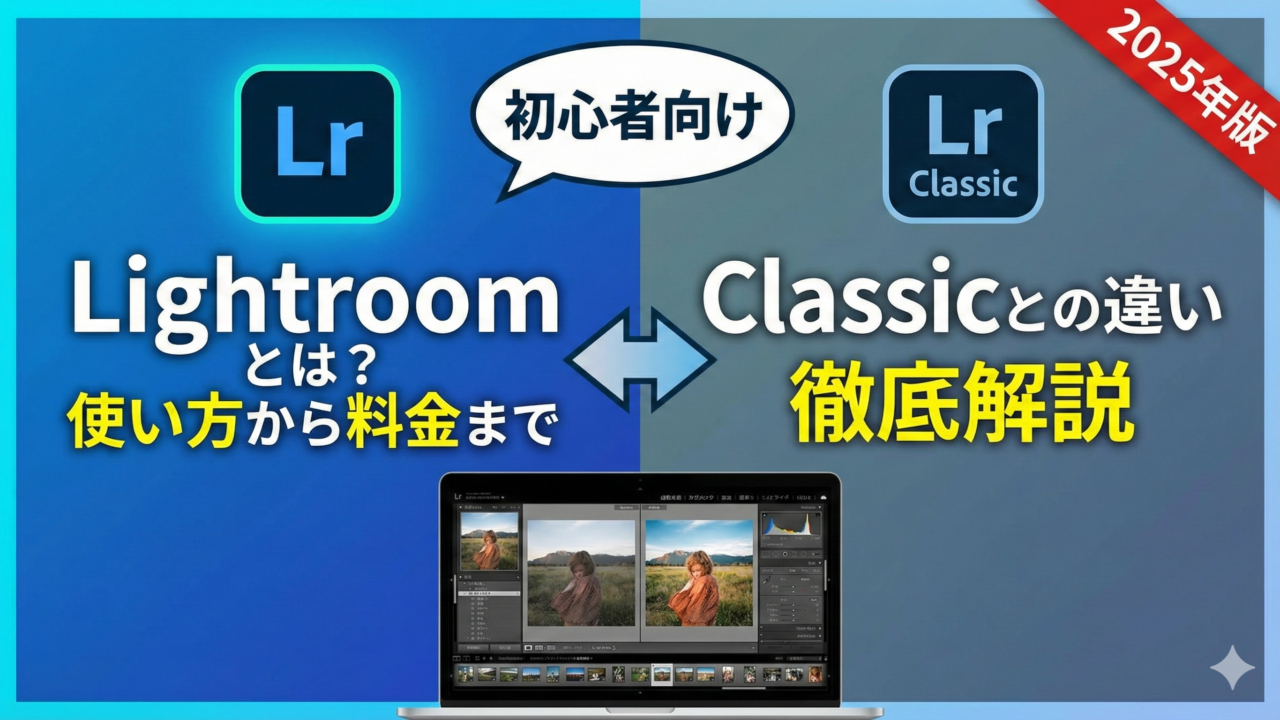
どうも〜。
今回は Adobeの本格レタッチアプリ「Lightroom(ライトルーム)」 を、2025年のアップデート内容も踏まえてレビューしていこうと思います!
Lightroomといえば、いまやプロの現場だけでなく、
スマホで気軽に“作品レベル”の写真を仕上げたい人の定番アプリ になりました。
特に最近は、GRシリーズをはじめとしたハイエンドコンデジで撮った写真を、Lightroomで仕上げる人が一気に増えています。
2025年は AI自動補正(Generative Enhance) や 自動マスク の精度が大幅に向上し、初心者でもワンタップでかなり仕上がる時代になりました。
その使いやすさから、高校生〜大学生の間でも“写真のレタッチ=Lightroom”が完全に浸透しつつある印象です。
SNSも、Instagramだけでなく Threads や TikTok の写真投稿 が強くなっていることもあり、
「スマホで簡単にプロっぽく仕上げたい」ニーズが増え、Lightroomの人気は2025年に入ってさらに加速しています。
加工アプリ(Snow や Ulike など)は手軽で楽しいですが、
“質の高い写真” を作りたいなら、最初の一歩として Lightoom は本当におすすめ。
機能は多いのに操作は直感的なので、
写真編集を始めたい人にも、すでに撮影が好きな人にも、ぜひ使ってみてほしいアプリです!
動画で失礼します!
Lightroomのプロモーション動画、SNSでもよく見かけますよね。
電車の中でも、この女性のサムネイルを見たことがある方は多いはずです。
一般の人でも、Lightroomを使うだけで “作品っぽい” 写真に仕上がるので、
ぜひ気軽に使ってみてほしいアプリです!
この記事をおすすめの方
・Lightroomがどんなアプリか知りたい方
・運営しているAdobeについて知りたい方
・Lightroomの魅力や便利な使い方を知りたい方
・実際に使ってみた感想を知りたい方
運営会社は?
Lightroomを運営しているのは Adobe(アドビ)システムズ です。
写真・動画・デザインに関わる人なら必ず使ったことがある、世界トップのクリエイティブツール企業ですね。
自分も普段からかなりお世話になっていて、
Premiere Pro(動画編集)
Photoshop(画像編集)
Illustrator(デザイン)
Acrobat(PDF)
そして Lightroom
と、ほぼ毎日のように使っています。
Adobe製品は 互換性の高さ が本当に優秀で、
Photoshopで作った画像をそのままPremiere Proへ持っていけたり、
After Effectsで作ったアニメーションをワンクリックでPremiereに読み込めたりと、
ワークフロー全体がとてもスムーズに繋がります。
こういった連携力が強いため、
2025年でもプロ現場で選ばれる編集ソフトの“圧倒的トップ”はAdobe という状況は変わりません。
近年は、Adobe Expressという統合アプリにより、
スマホでも簡単に動画編集・画像加工・サムネ制作ができるようになりました。
“携帯でもプロっぽい編集ができる” 時代になったのは、この統合が大きいです。
LightroomもこのAdobeエコシステムの中心にあるアプリのひとつで、
初心者でも扱いやすく、プロにも信頼されている理由がここにあります。

AIが強くなった今でも
Adobe製品が強いですね!
Light roomとは
それでは、今回の本題です!
最近はミラーレスやコンデジ(GRなど)を持っている人でも、
JPEGだけで撮ってそのままSNSに上げる という方が多いですよね。
でも、せっかく良いカメラを買ったなら、
Lightroomでレタッチして “自分だけの一枚” に仕上げる と、写真はもっと楽しくなります。
レタッチの何が良いかというと、
写真を撮ることが圧倒的に楽しくなる ことなんですよね。
「こんな色を出せるんだ」
「光の雰囲気をここまで変えられるんだ」
と気づくと、撮影自体もどんどん上達していきます。
そこでおすすめなのが、Adobeの Lightroom(クラウド版)。
写真の 管理・補正・加工・RAW現像・SNS出力 まで、すべてをスマホでもPCでもサクサクこなせる便利なアプリです。
Light room ソフトについて
Lightroomには2つのタイプがあります
Lightroomには、現在大きく分けて以下の2種類があります。
Adobe Lightroom Classic(ローカル型)
Adobe Lightroom(クラウド型)
名前が似ていて少しややこしいですが、
使い方や保存方法がまったく違う ので、特徴を整理して紹介します!
Adobe Lightroom Classic(ローカル型)
Lightroom Classicは、従来のLightroomシリーズを受け継いだ 本格派の現像ソフト です。
昔から写真をがっつりやっている人や、プロのフォトグラファーがよく使っています。
✦特徴
PCに保存したRAWデータを細かく編集できる
細部までこだわれる調整項目が豊富
カタログ管理(ローカル管理)が強力
外付けHDDやNASでデータを運用できる
動作は重いが本格的なプロ用途向け
たとえば1枚の写真を「ビフォー/アフター」で分割表示したり、
色・光・コントラストを1段階ずつ緻密に追い込むことができます。
✦保存方法
データは 自分のPCや外付けHDD、SSD、NAS に保存
Dropbox / Google Drive などのクラウドに手動でバックアップする人も多い
✦弱点
スマホやタブレットでは使えない
データ管理がやや難しい
とにかく重い
Adobe Lightroom(クラウド型)
こちらが現在の主流で、初心者〜中級者にもっともおすすめのLightroomです。
以前は「Lightroom CC」と呼ばれていたものの後継で、名称がシンプルに「Lightroom」へ統一されました。
✦特徴
とにかく操作が簡単でわかりやすい
自動補正やAIマスクなど、最新機能が使える
スマホ・タブレット・PCで同じ編集が続けてできる
プリセットが豊富で、統一感ある仕上がりが作りやすい
SNS向けの色作りが簡単
切り抜き、不要物の除去、明るさ補正、色味調整など、
必要な編集作業はひと通り全部できます。
✦保存方法
写真は Adobeのクラウド に自動同期
スマホで編集 → PCで続きができる(最強)
✦弱点
大量の写真をクラウド保存する場合はストレージが必要
Classicほど細かい調整はできない(ただし9割の人は十分)
<どっちを選べばいいのか?>
超本格的にRAW現像したい → Lightroom Classic(ローカル型)
簡単・時短で綺麗にしたい → Lightroom(クラウド型)
2025年の今なら、
ほぼ全員にクラウド版Lightroomをおすすめ します。
GRやiPhoneのRAW現像もすぐできて、スマホとPCが完全に連携するからです。
プラン
Lightroomのプランは大きく2つ
2025年現在、Lightroomを使うときに選べる代表的なプランは次の2つです。
- Lightroom 写真プラン(20GB)
- Lightroom 写真プラン(1TB)
※以前使われていた「Lightroom CC」「Creative Plan」という名称は廃止されています。
Lightroom 写真プラン(20GB)
✔ 内容
- Lightroom(クラウド版)
- Lightroom Classic(ローカル版)
- Photoshop
- クラウドストレージ:20GB
Photoshopをよく使う人にとってはコスパの良いプランです。
高度な合成、レタッチ、細かいゴミ取りなどを行いたい場合にはPhotoshopが必須になるため、
写真プラン(20GB)は「Lightroom+Photoshop」がセットで得られるバランスの良い選択肢です。
ただし 20GBは正直すぐにいっぱいになる ので、
クラウド保存を多く使う場合はストレージが足りなくなる可能性があります。
「Photoshopも使いたいけど、クラウド保存は最小限でいい」という方に向いています。
Lightroom 写真プラン(1TB)
✔ 内容
- Lightroom(クラウド版)
- Lightroom Classic
- Photoshop
- クラウドストレージ:1TB
Lightroomを中心に使うなら、ほとんどの人におすすめなのはこちらです。
ストレージ容量が圧倒的に大きく、
スマホでRAW撮影する人や、GR・ミラーレスで撮る人にとっては 1TBが標準 になりつつあります。
✔ ストレージの目安
- 20GB:JPEG約4,000枚
- 1TB:RAW約20,000枚 / JPEG約200,000枚
20GBは本当にすぐ埋まってしまうので、
撮影頻度が高い人は最初から1TBを選んでおくと後悔しません。
使用していての感想
Lightroomを使って感じた一番のメリット
写真が一段と楽しくなったこと。
レタッチが楽しいからカメラを持ち歩く機会が増えるし、
「あとでLightroomで仕上げればいいか」と思えるようになって、
撮影そのものがどんどん前向きになります。
逆光の写真も、もう諦めなくていい
思い出の写真なのに、太陽が後ろにあって真っ暗になってしまうこと、よくありますよね。
以前なら「これはもう無理だな」と諦めていましたが、
Lightroomなら AI自動補正やマスク機能 で簡単に明るさを整えることができます。
顔だけ暗い写真も自然に補正できる
人の顔だけ暗くなったり、全体を明るくすると白飛びする写真って、撮影あるあるですよね。
Lightroomの AI顔認識マスク を使えば、
顔だけ明るくしたり、背景だけ少し暗くしたりといった調整が一瞬でできます。
写り込んだゴミや不要物もサッと消せ
背景に落ちている空き缶や、電線、写り込んだ人影など、
撮ってから「あっ…」と気づくことも多いですよね。
でも、Lightroomの コンテンツ認識除去(AI除去) を使えば、
タップひとつで自然に消えてしまいます。
撮影時の失敗や小さなノイズを、編集で救えるのは本当に嬉しいポイントです。
Lightroomは“かゆいところに手が届く”アプリ
Lightroomを使っていると、
「ここ直したい」「ここだけ明るくしたい」という細かい希望に、全部応えてくれるんですよね。
ほんと、
手の届かないところにスッと手が伸びてくる“魔法のアプリ”
と言っても大げさじゃないくらい便利です。
まとめ
今回は Adobe Lightroom(ライトルーム) について紹介しました!
Lightroomは“本気の写真編集”にも“気軽なスマホ編集”にも使える万能アプリで、
僕自身も趣味レベルの写真からブログ用の写真まで幅広く活用しています。
特にクラウド版Lightroomは、
スマホ → PC の連携がスムーズで、外出先でも家でも同じ編集を続けられるのが本当に便利。
ストーリーやスナップの延長として楽しむ人にも、
写真を純粋にうまく仕上げたい人にも、
どちらにもハマるツールだと思います。
<概要まとめ>
✦ Lightroom Classic(ローカル型)
・より本格的にRAW現像をしたい人向け
・PCにデータ保存してがっつり管理できる
・細かな調整ができ、プロ仕様
✦ Lightroom(クラウド型)
・初心者〜中級者に最もおすすめ
・スマホ / PC / タブレットで同じ作業を継続可能
・自動補正・AIマスクなど最新機能が使える
- <プラン選びのポイント>
- 写真プラン(20GB)
Photoshopも使いたい、保存は最小限でいい - 写真プラン(1TB)
Lightroomメインで使う人はほぼこれ一択
RAW撮影する人には必須級の容量
(+1,000円で20GB→1TBにアップグレードできるのも嬉しい)
<メリット>
写真がとても楽しくなる
写真への知識が自然と身に付く
カメラを持ち歩く頻度が増える
逆光や暗所など、諦めていた写真を救える
<デメリット>
サブスク費用がかかる(月1,180円前後)
年間で1万円以上かかるので、安くはないが、写真がもっと好きになったり、思い出を綺麗に残せたり、表現の幅が広がるという点では十分価値があると感じている。
本日は以上です。